
到账自动播报
每笔到账自动念出「微信到账 12.00 元」,一连多笔会合并成一句,不用盯着手机。
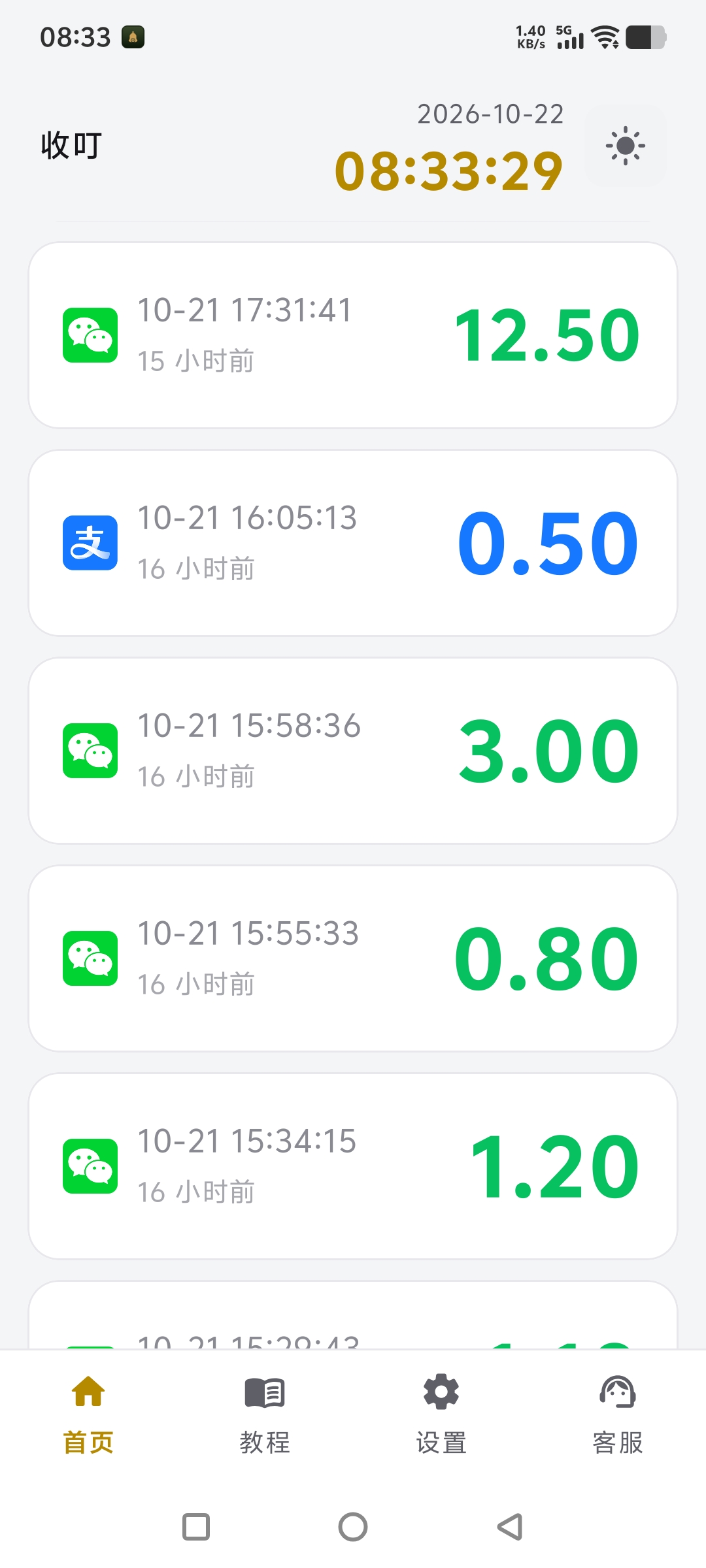
全部能力都基于系统通知,不需要注册账号,也不接支付接口。
每笔到账自动念出「微信到账 12.00 元」,一连多笔会合并成一句,不用盯着手机。
最新一笔金额用大字显示,带渠道标识与到账时间,柜台远远就能看清。
按自然日切分,日 / 周 / 月汇总随时看,也能导出 CSV 对账。
同一 WiFi 下,大屏用浏览器打开就能实时看到金额,投屏器、电视盒子都能用。
不打开 App 也能弹金额浮窗;锁屏时可用全屏弹窗提醒,后台在干活。
只读微信、支付宝页面上的文字判断付款状态,发现异常及时提醒,不点击、不注入。
第一次设置大约 3 分钟,之后一直挂机就行。
 视频版使用说明微信扫码关注收叮视频号,跟着视频走一遍就会了。
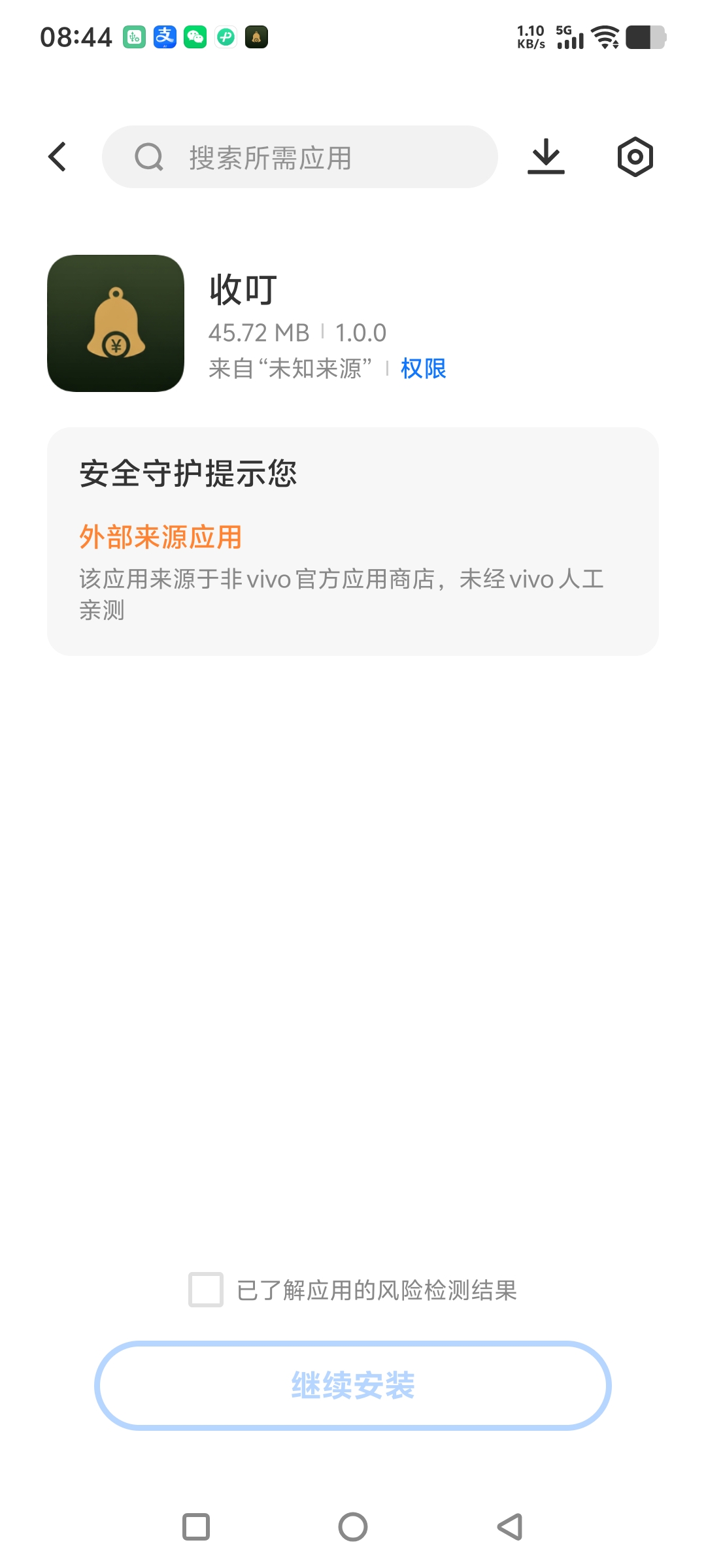
安卓手机或平板安装,允许「安装未知来源应用」即可完成。
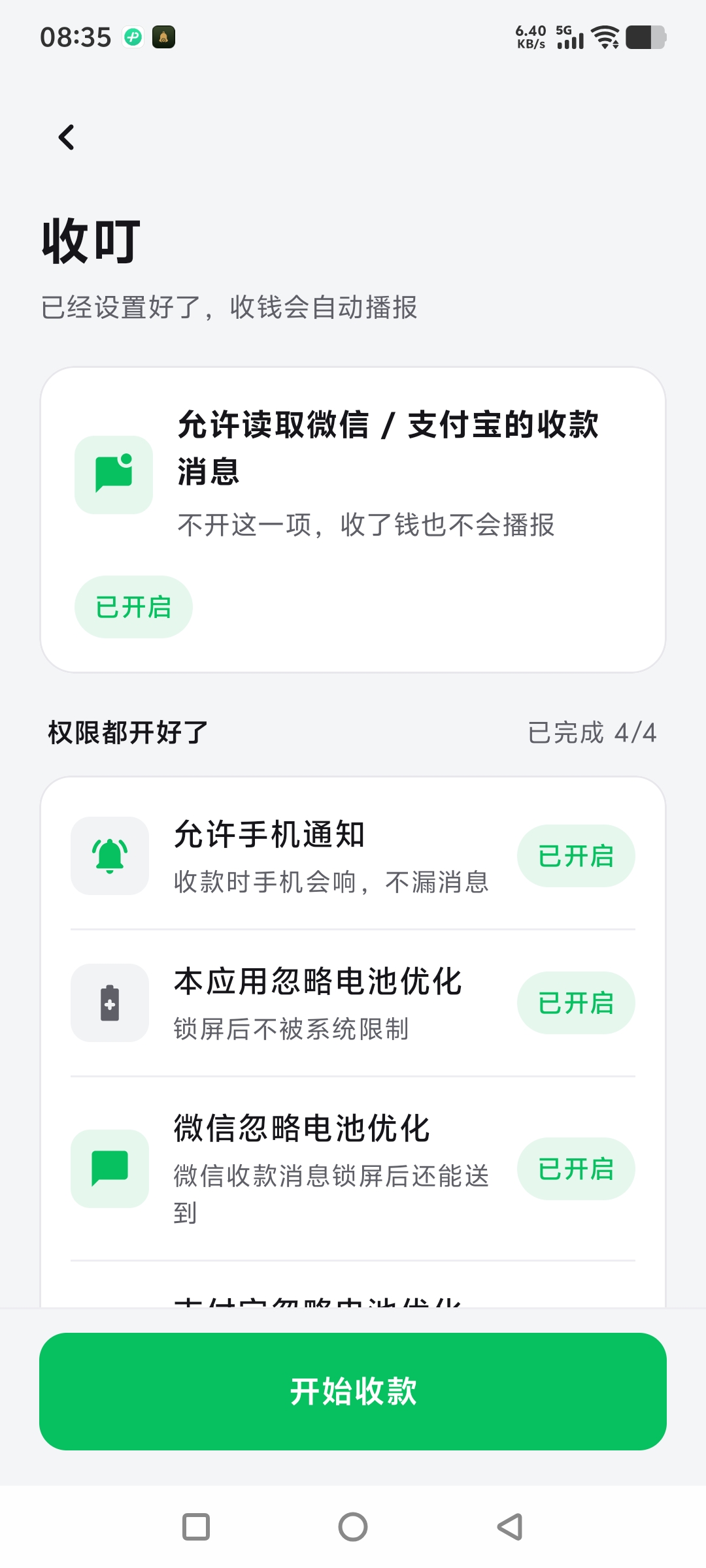
给收叮「通知使用权」,同时在微信、支付宝里打开自带的到账语音提醒。平台不发通知,收叮就收不到。
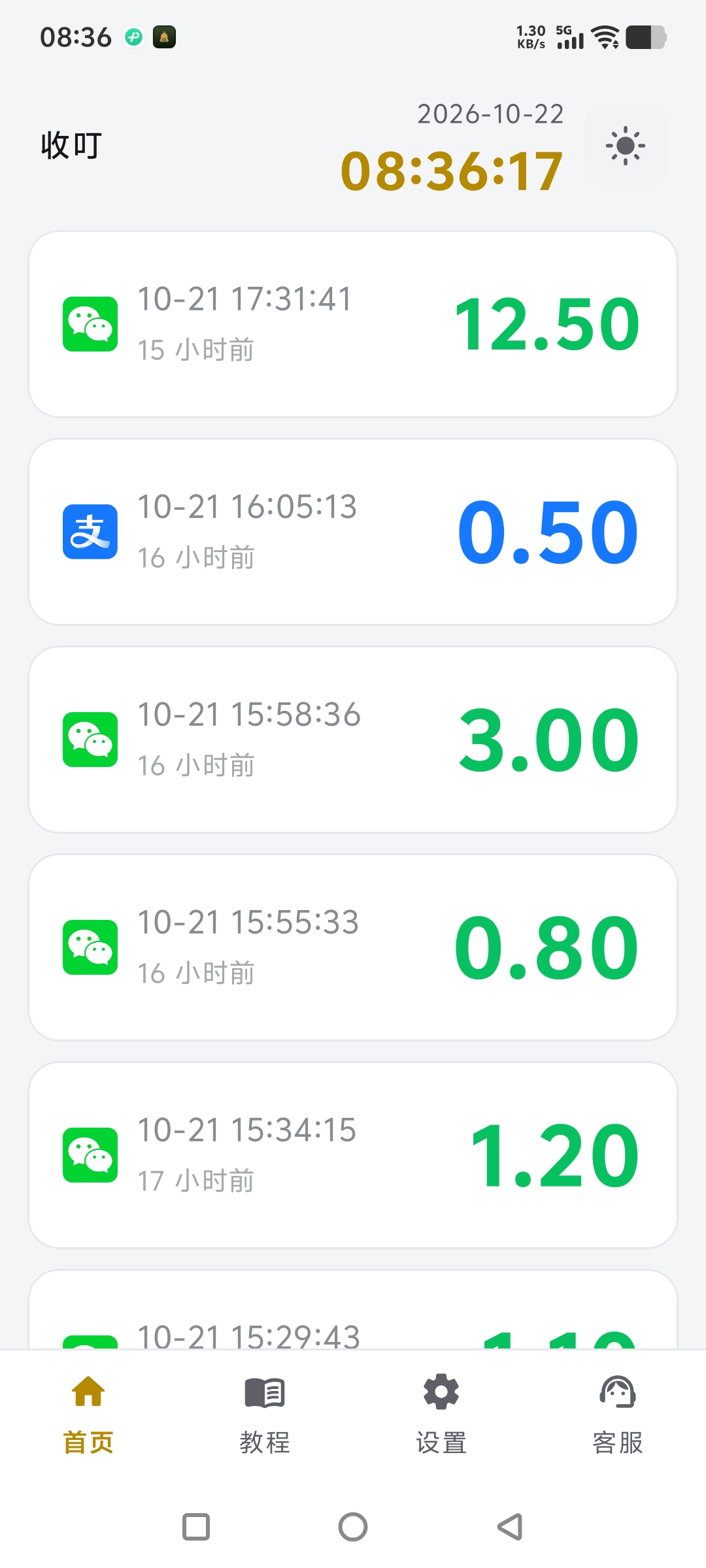
首页常亮不锁屏,收钱就播报。需要大屏时再连同一 WiFi 投出去。
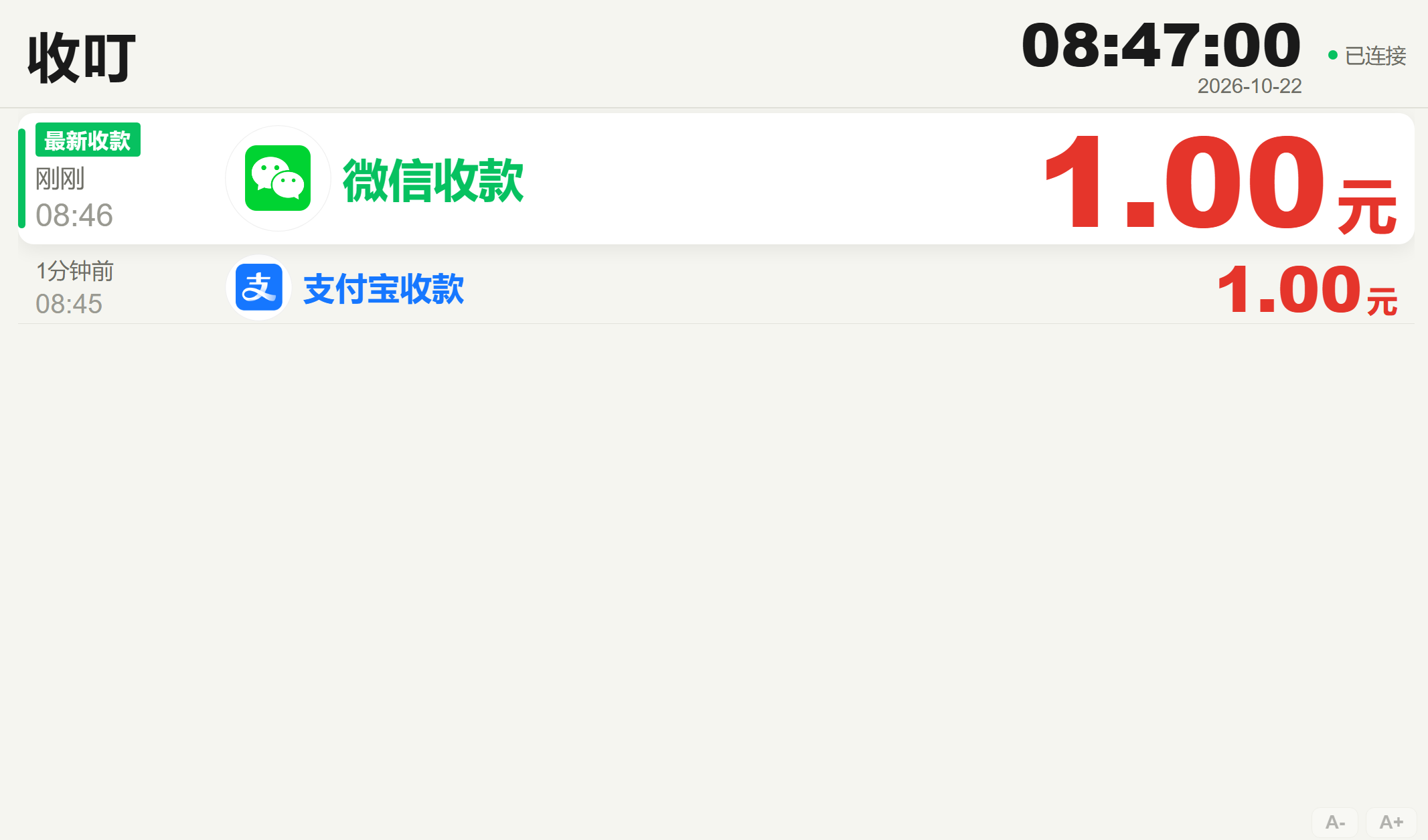
手机和大屏连同一个 WiFi,在「设置 → 大屏共享」开启后,大屏设备用浏览器打开下面的地址即可,刷新自动更新,不需要装任何东西。
http://手机IP:9999
Win10/11 装本店电脑,填手机 IP 即可全屏显示,不用开浏览器;Win7 电脑用右侧「Win7 版」,解压后双击「启动收款大屏」。
装之前先看这几条,能省一次客服。完整步骤见 使用说明。
收叮靠读取系统通知工作,iOS 不向第三方开放这类能力,所以没有 iPhone 版;鸿蒙 5.0 及以上已经不能安装安卓 APK,同样不支持。请用安卓手机或平板。
按顺序查三件事:① 系统设置里「通知使用权」是否已给收叮;② 微信(我 → 服务 → 收付款 → 二维码收款 → 右上角 … → 开启到账语音提醒)与支付宝(收钱 → 收款提醒)自身的到账通知是否打开——平台不发通知,收叮就收不到;③ 收叮是否被系统或安全软件清掉后台,按 App 内「教程」的清单逐项放开。
微信不允许直接下载安卓安装包。点右上角 ⋯ → 在浏览器打开,再点下载按钮即可。
能。用「电脑大屏端(Win7 版)」那个压缩包,解压后双击「启动收款大屏」就行,不用安装。前提:Win7 SP1、本机已装 .NET Framework 4.0 或更高(没装的话启动脚本会给出下载地址)、已装 Chrome / Edge / Firefox 等浏览器。Win10/11 请用标准版 exe。
不会。收叮不登录、不接支付接口、不碰钱,账目只写在本机数据库里。大屏是同一 WiFi 内的局域网访问,不走公网。防逃单提醒只读微信、支付宝页面上的文字判断状态,不点击、不注入、不上传。
必须。大屏设备用浏览器打开 http://手机IP:9999,IP 在 App 的「大屏共享」里显示,端口固定 9999,被占用会直接提示。仅限可信局域网,不要把端口映射到公网。
「设置 → 备份与恢复」导出备份文件,新机导入即可。激活码是一机一码,换机后需要联系客服重新申请。
收叮跟的是这台手机上登录的收款账号,一台手机对应一个收款主体。多店请各用一台手机分别安装。
试用 7 天(168 小时)结束后首页会提示激活。把激活页显示的设备码发给客服微信,换回激活码填入即可。激活后永久使用,不再有到期限制。
用另一台手机扫码打开本页